Medikamente anlegen & verwalten
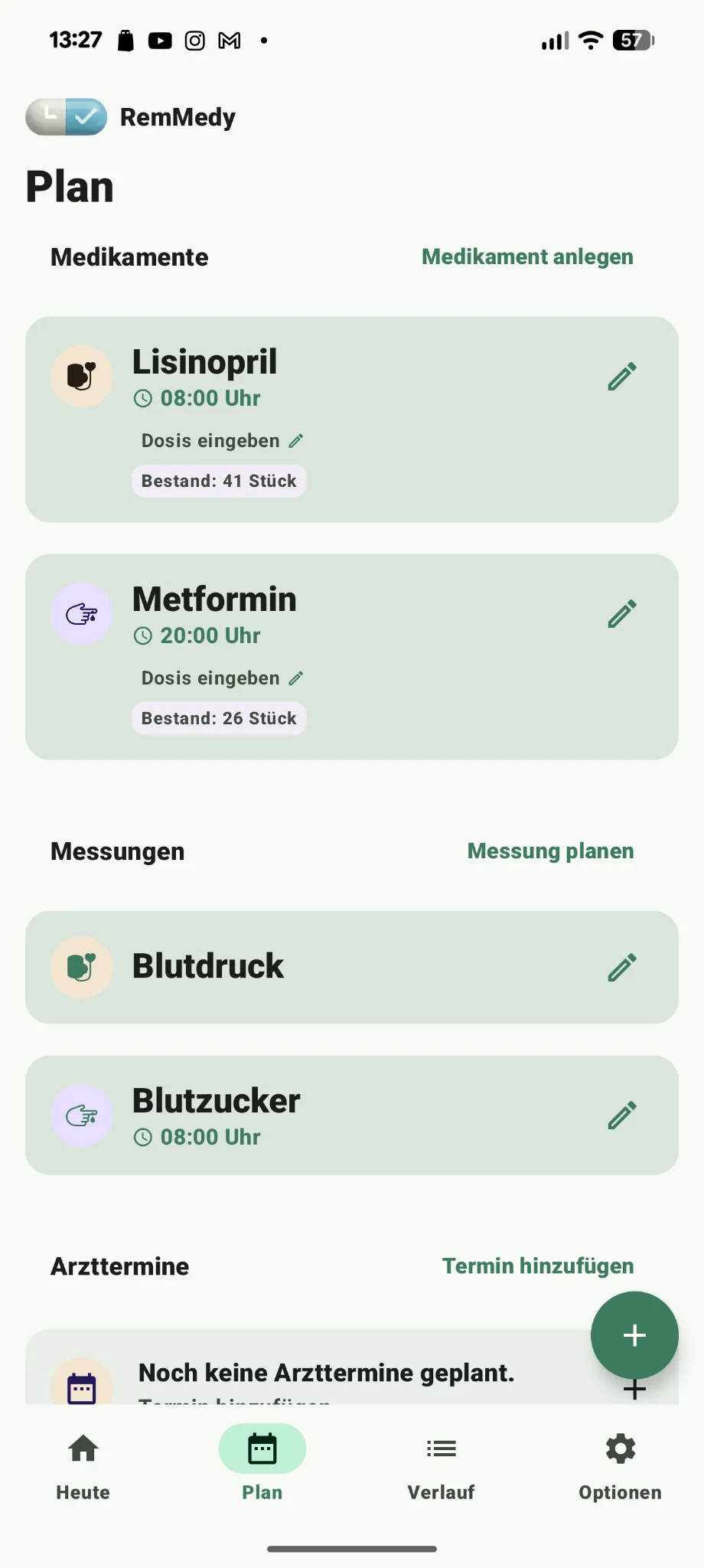
Gratis + Premium Im Plan-Tab legst du jedes Medikament mit einem geführten Assistenten an. Du wählst eine Kategorie (z. B. Herz & Blutdruck, Diabetes, Schmerzen, Vitamine), trägst Name und Dosis ein (mg, ml, IE, Stück oder Tropfen) und definierst den Zeitplan: täglich, alle X Tage, an bestimmten Wochentagen, wöchentlich oder zu festen Tageszeiten (Morgen, Mittag, Abend, Nacht). Die Gratis-Version erlaubt bis zu zwei gleichzeitig aktive Medikamente – Premium hebt dieses Limit auf.
So geht’s
- Plan-Tab öffnen → „Medikament hinzufügen”
- Kategorie wählen → Name und Dosis eintragen
- Zeitplan festlegen (Häufigkeit + Uhrzeiten)
- Optional: Vorrat, hartnäckige Erinnerung, eigener Snooze
Heute-Tab: dein Tagesstart
Gratis Der Heute-Tab ist dein Startbildschirm. Offene und erledigte Aufgaben sind in zwei Blöcken sichtbar, eine Fortschrittsanzeige zeigt „x/y erledigt”. Pro Eintrag gibt es Schnellaktionen – Geschafft, Eintragen (für Messungen), Verschieben, Überspringen. Zusätzlich siehst du den aktuellen Streak, eine Tagesstimmung fürs Tagebuch und eine 7-Tage-Kurzübersicht.
So geht’s
- Tippe auf eine Aufgabe für die Schnelleingabe
- Nutze die Aktions-Chips direkt in der Zeile
- Beantworte die Tagebuch-Frage oben, wenn du magst
Plan-Ansicht: alles Wiederkehrende
Gratis Der Plan-Tab ist die Stammliste all deiner wiederkehrenden Medikamente und Messungen. Hier legst du neue Einträge an, bearbeitest bestehende, pausierst sie, konfigurierst Vorrat/Erinnerungen oder schickst sie in den Papierkorb. Alles, was hier aktiv ist, erscheint automatisch im Heute-Tab.
So geht’s
- „Medikament hinzufügen” oder „Messung planen” starten
- Zeile antippen, um Dosis, Plan, Erinnerungen zu bearbeiten
- Über das Menü pausieren oder in den Papierkorb verschieben
Erinnerungen & Benachrichtigungen
Gratis + Premium RemMedy plant exakte Alarme für jede fällige Dosis und Messung. Die Benachrichtigung selbst bietet drei Aktionen: Geschafft, Eintragen bzw. Verschieben – direkt vom Sperrbildschirm. Verschieben-Voreinstellungen sind 15, 30 oder 60 Minuten oder ein eigener Wert (1–720 Min). Premium schaltet „Hartnäckige Erinnerungen” frei, die den Alarm bis zur Bestätigung wiederholen (Intervall & maximale Dauer einstellbar), sowie minutenpräzises Verschieben. Voraussetzung: Benachrichtigungen erlauben, präzise Alarme zulassen und Akku-Optimierung ausnehmen.
So geht’s
- Beim Onboarding oder in Einstellungen → Benachrichtigungen & Erinnerungen freigeben
- „Test-Erinnerung” in den Einstellungen löst einen Alarm in 10 Sek. aus
- Medikament bearbeiten → „Hartnäckige Erinnerung” für Premium-Alarme
Messwerte erfassen
Gratis Über „Messung planen” legst du wiederkehrende Messungen an. Fertig integriert sind Blutdruck, Blutzucker, Puls, Temperatur und Gewicht; zusätzlich kannst du eigene Messtypen definieren. Die Gratis-Version erlaubt zwei aktive Messarten. Für Blutdruck gibt es einen optionalen geführten Ablauf: 5-Minuten-Ruhephase per Timer, zwei aufeinanderfolgende Messungen und automatische Mittelwertbildung. Ergebnisse können anhand der ACC/AHA- oder ESC/ESH-Leitlinien farblich bewertet werden.
So geht’s
- Plan → „Messung planen” → Art, Häufigkeit und Uhrzeiten wählen
- Blutdruck-Ablauf: 5-Min-Timer starten → Wert 1 → Wert 2 → Mittelwert speichern
- Messtyp in der Plan-Liste bearbeiten, um Ruhephase/Notizen zu aktivieren
Verlauf, Insights & Trends
Gratis + Premium Der Verlauf-Tab zeigt eine Tagesliste aller erledigten und übersprungenen Aufgaben, Tagebuch-Einträge, Dosisänderungen und freigeschaltete Erfolge. Du kannst in die Historie eines einzelnen Messtyps eintauchen und Zeiträume (7/14/30/90 Tage) analysieren. „Insights & Trends” zeigt Trendkurven sowie statistische Zusammenhänge zwischen Einnahmen und Werten – inkl. Hinweisen zur Datenqualität (Stichprobengröße, Regelmäßigkeit) und medizinischem Disclaimer. Die Gratis-Version zeigt die letzten 30 Tage; Premium erweitert den Analysezeitraum.
So geht’s
- Untere Navigation → Verlauf → Tag antippen für Details
- Messtyp antippen, um die Historie eines Wertes zu sehen
- In Insights Zeitraum wählen und Beobachtungstext lesen
Bestandsverwaltung & Nachschub
Premium Pro Medikament kannst du den Vorrat tracken: aktuelle Stückzahl, Packungsgröße, Warnschwelle. Drei Berechnungsmodi stehen zur Verfügung – Einfach (1 Einnahme = 1 Einheit), Manuell (feste Stückzahl pro Dosis, z. B. 2 Tabletten) und Automatisch (aus der Wirkstoffstärke ermittelt, z. B. 10 mg Dosis / 5 mg Tablette = 2). Bei niedrigem Bestand erscheint eine Erinnerung mit Restreichweite in Tagen.
So geht’s
- Medikament bearbeiten → Schalter „Bestand verfolgen”
- Packungsgröße, aktuelle Menge und Schwelle setzen
- Bei komplexen Dosen: „Erweiterte Berechnung” → Manuell oder Automatisch
PDF-Export, CSV & Datenübertrag
Gratis + Premium Unter „Daten exportieren” erstellst du einen Arzt-Report als PDF (Premium), eine CSV-Tabelle oder einen Core-JSON-Export zum Übertragen zwischen Android und iOS. Du wählst Zeitraum und Inhalte (Messungen, Einnahmen, Therapie-Zeitstrahl, Tagebuch). Alle Exporte enthalten einen medizinischen Disclaimer und eine Sicherheitswarnung, da Gesundheitsdaten sensibel sind.
So geht’s
- Einstellungen → Daten & Export → „Daten exportieren”
- Zeitraum und Inhalte wählen
- Format wählen (PDF / CSV / Core-JSON) → teilen
Wear OS: RemMedy am Handgelenk
Gratis Die Wear-OS-App bringt RemMedy direkt auf deine Smartwatch. Dort findest du einen eigenen Heute-Bildschirm mit offenen Einnahmen und Messungen, einen Aktions-Bildschirm pro Medikament (Geschafft / Verschieben / Überspringen), einen Snooze-Picker per Drehknopf, eine Bestätigungsanzeige sowie die Direkteingabe von Messwerten (Blutdruck, Blutzucker, Puls, Temperatur, Gewicht). Zusätzlich gibt es eine Kachel („Today Tile”) und zwei Komplikationen (Nächste Dosis, Adhärenz) für dein Ziffernblatt. Selbst ohne installierte Watch-App werden Benachrichtigungen vom Handy auf die Uhr überbrückt.
So geht’s
- „RemMedy” auf der gekoppelten Smartwatch aus dem Play Store installieren
- Handy: Einstellungen → Smartwatch → „Jetzt synchronisieren”
- Watch-Face: Kachel oder Komplikation „RemMedy” hinzufügen
Tagebuch: Stimmung, Schmerz, Symptome
Gratis Im Tagebuch hältst du fest, wie es dir geht – Stimmung, Schmerzniveau, Energie, Schlafqualität und freie Notizen mit Tags (Blutdruck, Gewicht, …). Der Heute-Tab zeigt die Frage „Wie geht es dir heute?” als Einstieg. Einträge laufen in den Verlauf und helfen später, Muster zwischen Einnahmen und Befinden zu erkennen.
So geht’s
- Tippe oben im Heute-Tab auf die Tagesstimmung
- Wähle Stimmung/Tags, notiere kurz
- Einträge erscheinen pro Tag im Verlauf
Trophäen, Streaks & Minimal Mode
Gratis RemMedy belohnt Konsistenz mit einem Tages-Streak, Erfolgs-Badges und einem Trophäenschrank im Verlauf. Es gibt Erfolge für erste Schritte, Aktionszahlen (5/25/100/1000), Streaks (2/3/7/14/30/100/365 Tage) und monatliche Meilensteine (80 %, 100 %, Pünktlichkeit). Wer es lieber ruhig mag, aktiviert in den Einstellungen den „Minimal Mode” – keine Konfetti, keine Badges, nur das Wesentliche.
So geht’s
- Verlauf → Trophäenschrank
- Einstellungen → Gamification, um Badges ein/auszuschalten
- Einstellungen → Minimal Mode für reduzierte Optik
Arzttermine, Ärzte & Therapie-Historie
Gratis RemMedy verwaltet auch Arzttermine und Behandelnde mit Kontaktdaten. Die Therapie-Historie protokolliert alle Plan- und Dosisänderungen chronologisch – hilfreich für Arztgespräche. Gemeinsam mit dem PDF-Export (Premium) wird daraus ein sauberer Verlauf für die Praxis.
So geht’s
- Einstellungen → Arzttermine → Termin anlegen
- Einstellungen → Ärzte → Kontakt anlegen
- Einstellungen → Therapie-Historie für die Zeitleiste
Injektionsstellen-Rotation
Gratis Wer regelmäßig injiziert (z. B. Insulin), kann die Injektionsstellen rotieren lassen. RemMedy schlägt automatisch eine freie Stelle vor und merkt sich die letzten Positionen, damit keine Stelle überbeansprucht wird.
So geht’s
- Einstellungen → Injektionsstellen öffnen
- Körperbereich wählen und letzte Stelle bestätigen
- Vorschlag für die nächste Injektion übernehmen
Datenschutz & Offline-Betrieb
Gratis RemMedy ist eine Offline-First-App: kein Konto, keine Cloud, keine Werbung, keine Werbe-IDs. Alle Gesundheitsdaten bleiben auf deinem Gerät. Für Backups und Gerätewechsel stehen CSV- und Core-JSON-Export/-Import bereit (Android ↔ iOS). Beim Import wird explizit gewarnt, dass lokale Daten ersetzt werden.
So geht’s
- Onboarding zeigt den Grundsatz „kein Konto, kein Cloud-Zwang”
- Einstellungen → Daten & Export für Backup und Import
- Einstellungen → Datenschutz & Daten für die vollständige Richtlinie
Urlaubszeiten & Papierkorb
Gratis Im Urlaub oder bei längerer Pause kannst du Zeiträume definieren, in denen Erinnerungen automatisch schweigen. Gelöschte Medikamente und Messungen landen zuerst im Papierkorb – von dort lassen sie sich wiederherstellen, bevor sie endgültig entfernt werden.
So geht’s
- Einstellungen → Urlaubszeiten → Zeitraum anlegen
- Einstellungen → Papierkorb → Eintrag wiederherstellen
Premium & 7-Tage-Test
Gratis + Premium RemMedy ist ohne Premium voll nutzbar – mit klaren Grenzen: 2 Medikamente, 2 Messarten, 30 Tage Historie, kein Snooze/Follow-up, kein PDF-Export. Premium (einmalig 6,99 €, kein Abo) schaltet unbegrenzte Einträge, minutenpräzise Erinnerungen, hartnäckige Alarme, PDF-Export für den Arzt, erweiterte Trend-Analysen und die Bestandsverwaltung frei – plus alle zukünftigen Premium-Funktionen. Neue Nutzer können Premium 7 Tage kostenlos testen; der Test endet automatisch.
So geht’s
- Onboarding: „Premium 7 Tage testen” oder „Ohne Premium starten”
- Einstellungen → Premium & Support → „Jetzt freischalten”
- Trial-Hinweis im Heute-Tab zählt die Resttage
Einstellungen im Überblick
Gratis Die Einstellungen gliedern sich in: Darstellung & Interaktion (Animationen, Haptik, Minimal Mode, Theme), Benachrichtigungen & Erinnerungen (Standard-Zeiten Morgen/Mittag/Abend/Nacht, Snooze-Default, Test-Erinnerung), Premium & Support (Kauf, Feedback, Hilfe), Daten & Export (Export/Import, Papierkorb, Therapie-Historie, Urlaubszeiten, Demodaten), Smartwatch (Sync, Verbindung aktualisieren) und Rechtliches & Feedback (Datenschutz, Haftungsausschluss).
So geht’s
- Untere Navigation → Einstellungen
- Test-Erinnerung unter „Benachrichtigungen & Erinnerungen”
- Hilfe enthält FAQs, Tipps zu Erinnerungen und Support-Kontakt